
- Published on
도커에서 쿠버네티스까지 실습으로 흐름 정리
목차
- 들어가며
- 컨테이너
- 도커
- Build / Run
- Ship
- 쿠버네티스
- 컨테이너 런타임과 컨테이너 표준 규격
1. 들어가며
도커와 쿠버네티스의 개념적인 부분은 이전에 공부했지만, 실제로 구축해보고 사용해본 경험은 없었다. 실습까지 해보고자 했지만, 여러 사정으로 한동안 공부에 손을 놓게 되면서 결국 해보지 못했다. (반성합니다...)
그러다 EKS(Amazon Elastic Kubernetes Service)와 Helm을 사용하게 되면서, 잊고 있던 이 부분을 다시 익혀야겠다는 생각이 들었다. 그래서 그림으로 이해하는 도커와 쿠버네티스 라는 귀여운 표지의 책을 읽으며 복습하고, 정리해보기로 했다.
깊은 내용은 이전 글을 살펴보자. 이번에는 실습과 함께 작성하겠다.
실습 환경은 Docker Desktop for Mac을 기준으로 준비했고, Rosetta가 필요한 경우 아래 명령어로 설치하면 된다.
softwareupdate --install-rosetta
2. 컨테이너
컨테이너의 기본적인 작업 흐름은 아래와 같다.
이미지 작성(Build) -> 이미지 배포(Ship) -> 컨테이너 실행(Run)
이미지 설계를 기록한 파일을 입력하면 빌드 결과로 이미지를 얻을 수 있다. 이미지를 저장하고 배포하는 레지스트리라는 서버를 사용한다.
이미지를 레지스트리에 업로드하고 서비스 환경과 테스트환경에서는 레지스트리 서비스에서 이미지를 가져와서 컨테이너를 실행한다.
도커는 하나의 머신에서 컨테이너 관리, 이미지 작성, 이미지 공유 등 컨테이너에 관련된 기본적인 작업 흐름을 지원하는 도구.
쿠버네티스는 여러 대의 머신으로 구성된 환경에서 컨테이너를 관리하는데 사용하는 오케스트레이션 엔진.
3. 도커
이번 실습에서는 먼저 로컬에서 Build/Run을 확인한 뒤, Ship을 다룬다.
Build / Run
도커를 사용해보기 위해 가장 단순한 예제로 "Hello, Docker!" 를 출력하는 셸 스크립트를 컨테이너에서 실행해보자.
hello.sh에는 아래 내용을 작성한다.
#!/bin/sh

echo "Hello, Docker!"
exec sleep infinity # 서버 계속 떠있게 하기 위한 임시
Dockerfile에는 아래 내용을 작성한다.
FROM alpine:3.23 # 베이스 이미지 지정

WORKDIR /app # 컨테이너 내부 작업 디렉터리 설정 (이후 명령어들은 기본적으로 /app 디렉토리에서 실행됨)

COPY hello.sh /app/hello.sh # 로컬 파일을 컨테이너 내부로 복사

RUN chmod +x hello.sh # 빌드 시점에 실행 권한 부여

CMD ["./hello.sh"] # 컨테이너 실행 시 기본으로 실행할 명령
이제 이미지를 빌드하고 컨테이너를 실행한다.
docker build -t hello-docker:v1 ./myimage # ./myimage를 빌드 컨텍스트로 사용해 hello-docker:v1 이미지 생성
docker image ls hello-docker:v1 # 생성된 이미지가 로컬에 있는지 확인
docker run --name hello-container hello-docker:v1 # 실행한 컨테이너를 중지하거나 삭제할 때 지정하기 편함
실행 결과는 아래와 같다. (Docker Desktop Terminal)
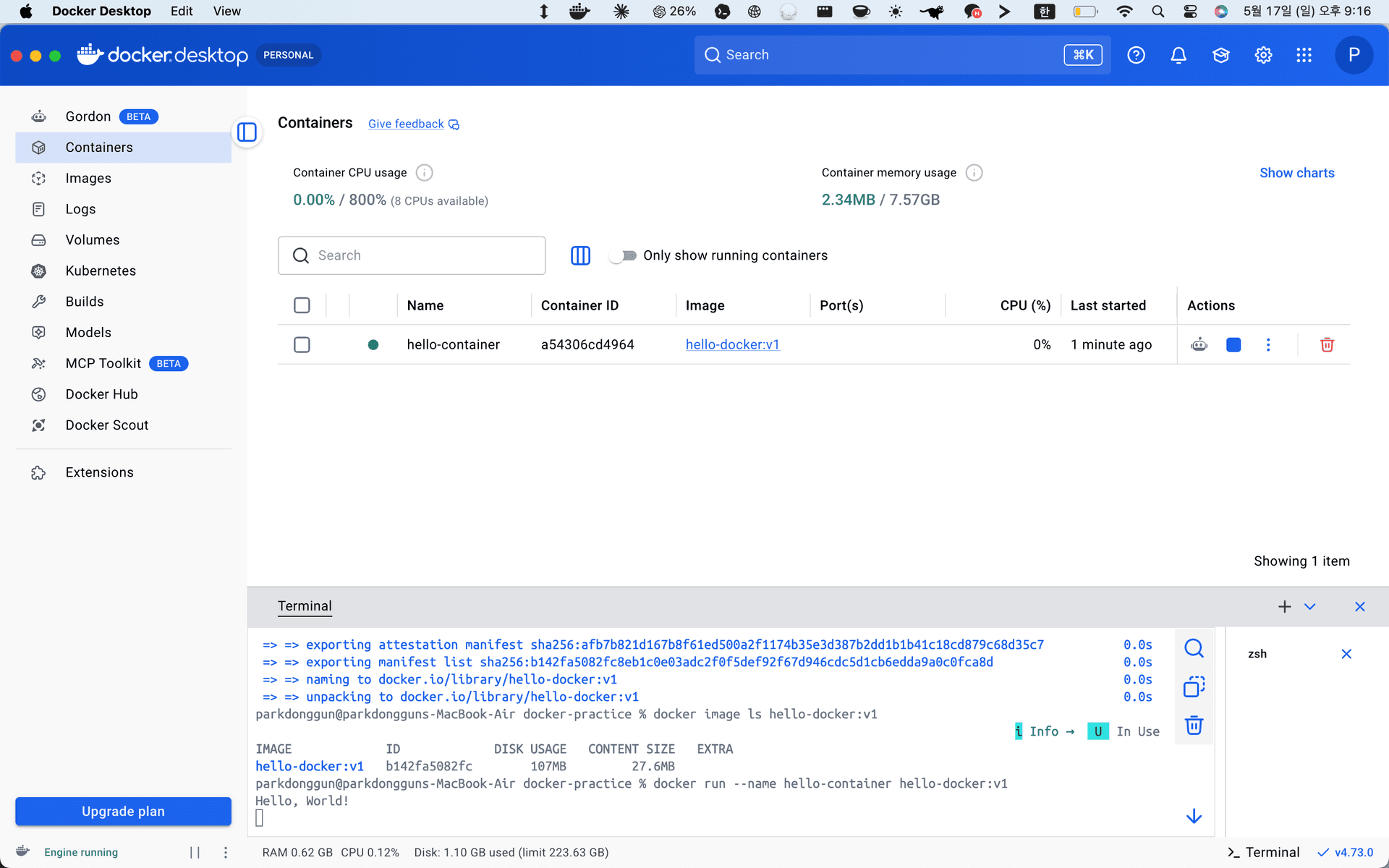
컨테이너 정지 및 삭제는 아래의 명령어를 사용한다.
docker stop hello-container # 실행 중인 컨테이너 정지
docker rm hello-container # 정지된 컨테이너 삭제
Ship
도커는 작성한 이미지를 다른 호스트에 배포할 수 있다. 이미지는 레지스트리 라고 부르는 이미지 배포용 서버를 통해서 다른 호스트와 공유한다.
레지스트리가 도커 허브가 아니라면 이미지 이름에 레지스트리명도 포함되어야 한다. 서비스마다 조금 다르니 꼭 확인하자. 우리는 도커 허브를 이용한다.
도커 허브에 이미지를 올리려면 이미지 이름이 계정명/이미지명:태그 형태여야 한다. (Docker ID는 변경 불가해서 새로 파야한다고 한다.)
docker login # [Username: OOO] 이렇게 나옴!
이미 hello-docker:v1이라는 이름으로 이미지를 만들어두었다면, docker tag로 도커 허브에 올릴 이름을 하나 더 붙일 수 있다.
docker tag hello-docker:v1 parklego/hello-docker:v1 # 기존 이미지에 새 이름 부여
docker push parklego/hello-docker:v1 # 도커 허브에 이미지 업로드
반대로 처음부터 도커 허브에 올릴 이름으로 빌드할 수도 있다. 기존 로컬에 있는 이미지 지우고 바로 빌드를 때려보자.
docker build -t parklego/hello-docker:v1 ./myimage # 빌드하면서 이미지 이름 지정
docker push parklego/hello-docker:v1 # 도커 허브에 이미지 업로드
이렇게 업로드한 이미지는 다른 환경에서 docker pull로 가져올 수 있다. 가져온 이미지는 로컬 파일이 아니라 Docker 이미지로 등록되며, 이후 docker run으로 실행할 수 있다.
docker pull parklego/hello-docker:v1 # 도커 허브에서 이미지 내려받기
docker image ls parklego/hello-docker:v1 # 내려받은 이미지가 있는지 확인
docker run --name hello-container parklego/hello-docker:v1 # 내려받은 이미지로 컨테이너 실행
도커에는 볼륨, 네트워크, Docker Compose, 멀티 스테이지 빌드 등 더 많은 개념이 있다. 다만 이번 글의 목적은 쿠버네티스로 넘어가기 전에 이미지가 만들어지고, 실행되고, 레지스트리에 공유되는 흐름을 이해하는 것이므로 여기까지만 정리한다.